Быстрый старт
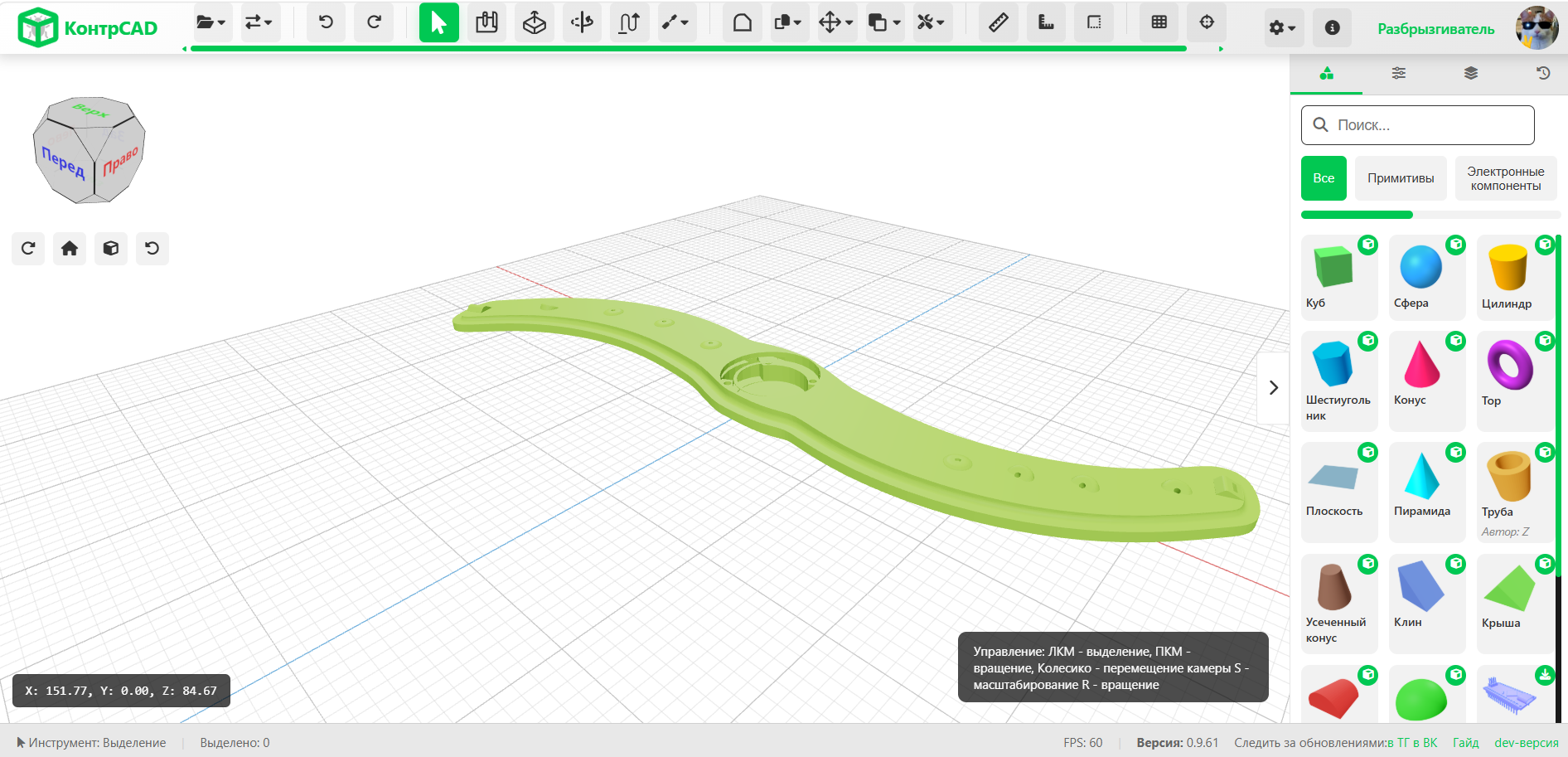 Ориентация в 3D-режиме
Интерфейс и управление приближены к Tinkercad.
Поворот камеры работает на ПКМ.
Перемещение камеры происходит на зажатую среднюю клавишу мыши (колесико), или через Ctrl+ПКМ (можно использовать Shift+ПКМ).
В левом верхнем углу расположен навигационный куб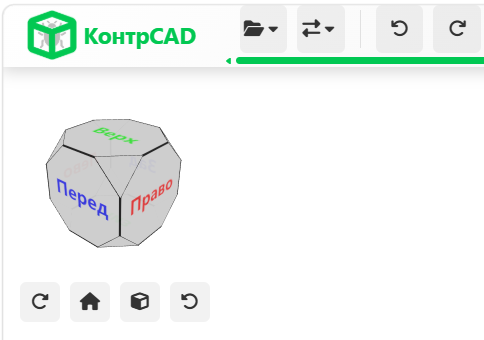
Для перемещения камеры нажмите на любую сторону куба.
Для вращения камеры по часовой или против часовой стрелки (в текущей позиции) нажмите на соответствующую кнопку.
Кнопка "Дом" перемещает камеру в стартовое положение.
Кнопка "Камера" позволяет изменить тип камеры с перспективной на орографическую и обратно.
 Быстрые настройки
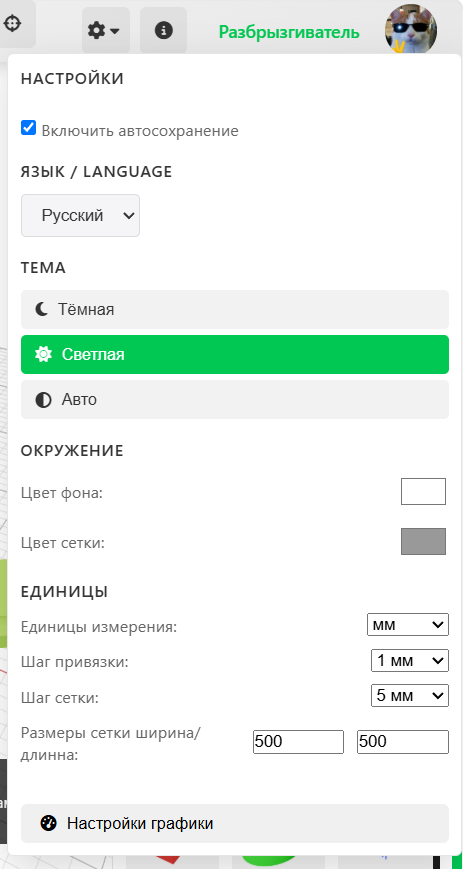
Меню быстрых настроек находится в правом верхнем угу редактора.
Автосохранение - включает/выключает автосохранение.
Важно! Автосохранение хранится у вас на устройстве. Из-за браузерных ограничений автосохранение не рассчитано на большие проекты (максимум 20 Мб), в случае невозможности выполнить автосохранение появится предупреждение.
-
Язык позволяет выбрать язык интерфейса (для изменения нужна перезагрузка страницы). На данный момент перевод на английский не закончен.
-
Выбор темы позволяет изменить цвета интерфейса и редактора. Автоматическая тема использует тему браузера. Цвета окружения можно настроить отдельно.
-
В секции "Единицы" можно указать единицы измерения редактора (мм/дюймы).
-
-
-
-
-
-
-
"Шаг привязки" - это шаг, с которым перемещаются объекты.
-
"Шаг сетки" - размер клеток главной сетки редактора.
-
"Размеры" - размеры сетки по ширине и длине (в выбранных единицах измерения).
-
-
-
-
-
-
-
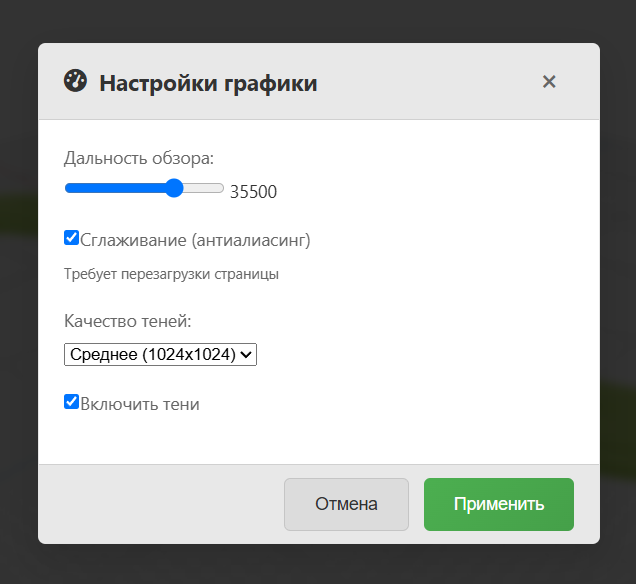
Настройки графики
Настройки графики позволяют изменить дальность видимости камеры, сглаживание и качество теней. Советую тут изменить только дальность обзора на максимальную.
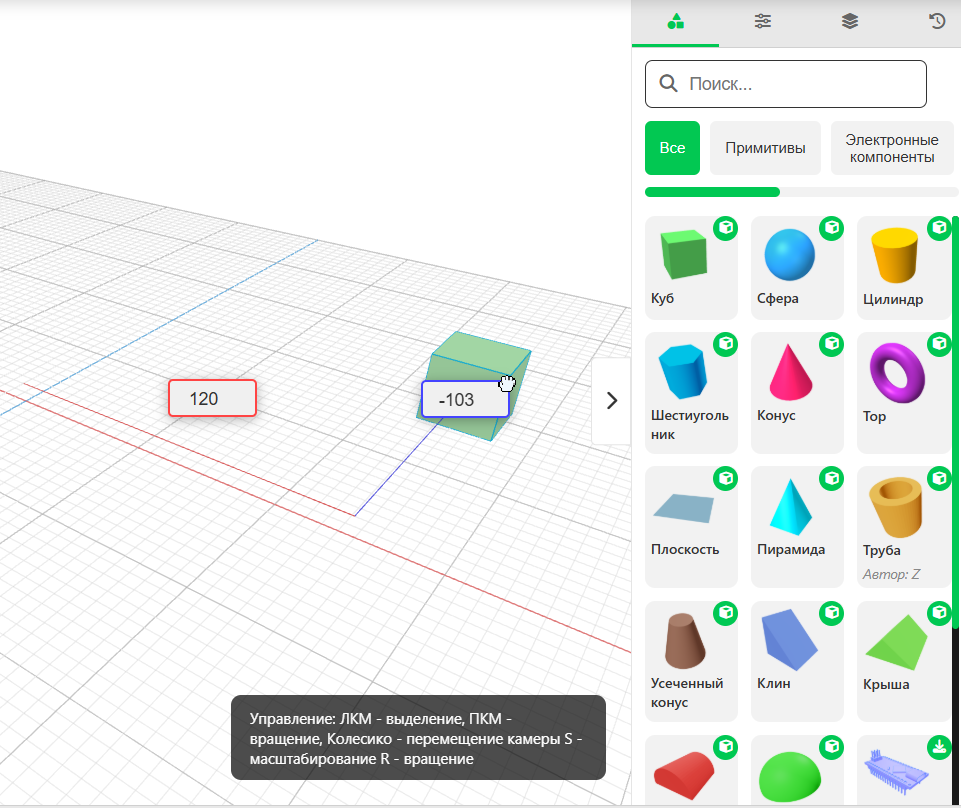
Справа расположена библиотека
Для перемещения объекта на плоскость просто перетяните его из библиотеки (или кликнете по нему).
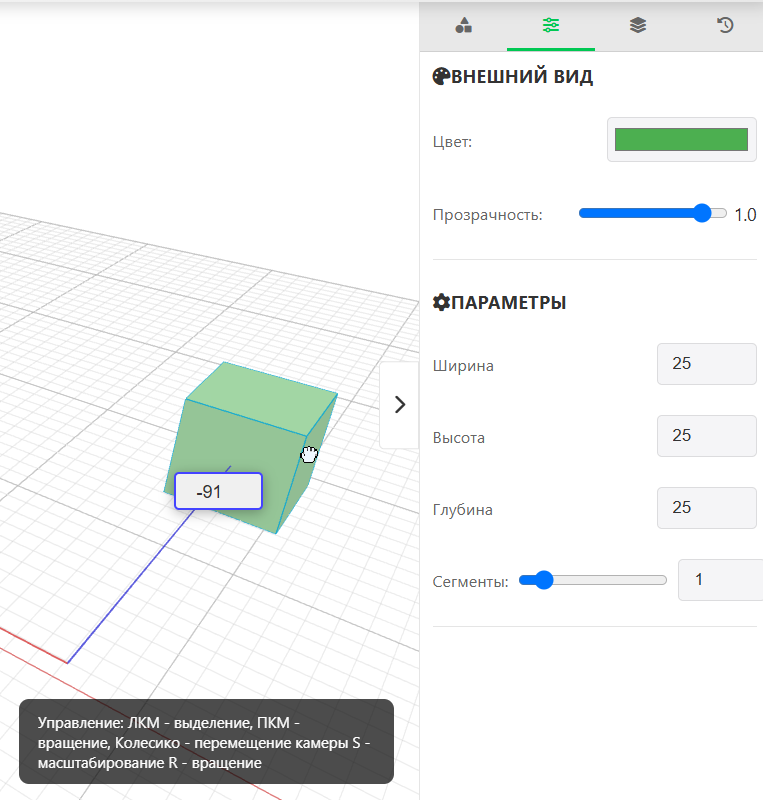
Вкладка свойства
При клике по объекту панель свойств открывается автоматически.
Большинство примитивов имеют настраиваемые свойства.
Базовые инструменты
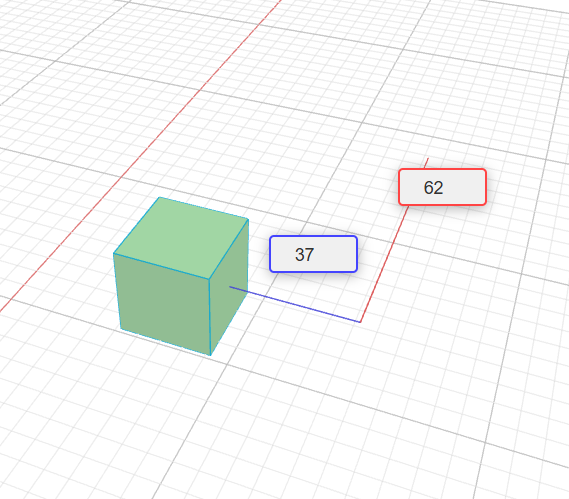 Инструмент "Выделение"
По умолчанию активирован инструмент "Выделение". В этом инструменте можно перемещать объекты указателем мыши (как в Tinkercad). При каждом перемещении появляется линия перемещения и поле для ввода дистанции перемещения.
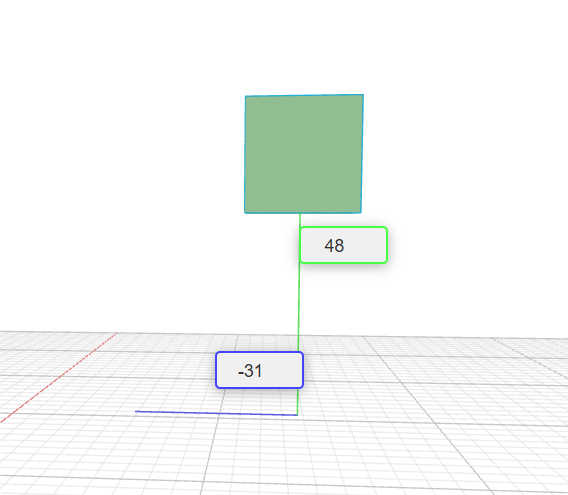 Перемещение объектов похоже на Tinkercad, но есть дополнительная фишка
Плоскость, по которой перемещается объект, автоматически выбирается исходя из положения камеры. То есть, если смотреть на объект сбоку, он начинает перемещаться не по сетке, а вверх/низ/влево/вправо.
Важно! Чтобы положить объект на плоскость, нажмите горячую клавишу "D".
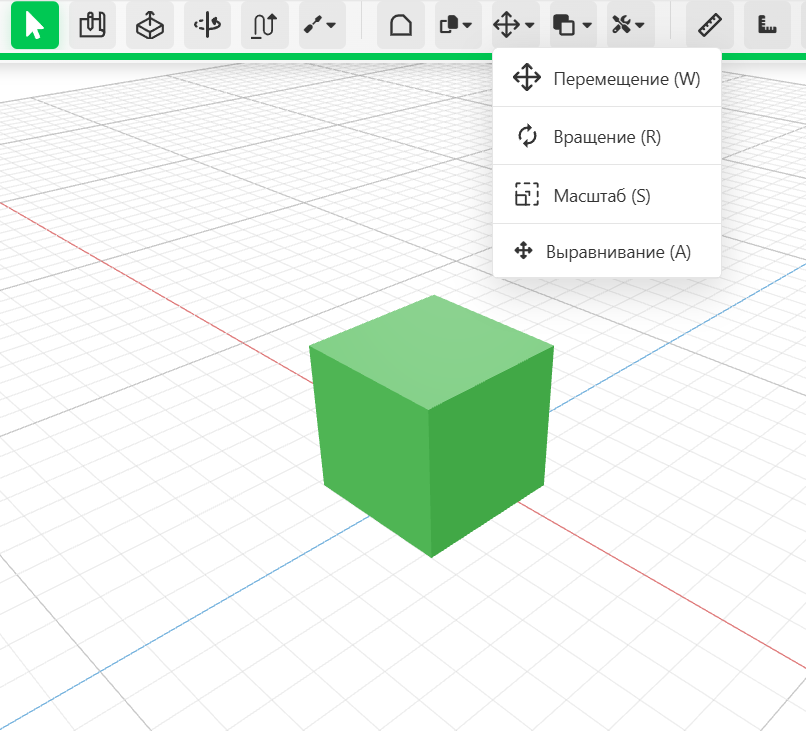
Перемещение, вращение, масштабирование
В отличие от Tinkercad, после клика по объекту доступно только перемещение.
Для изменения размера и поворота нужно выбрать специальный инструмент или нажать горячую клавишу.
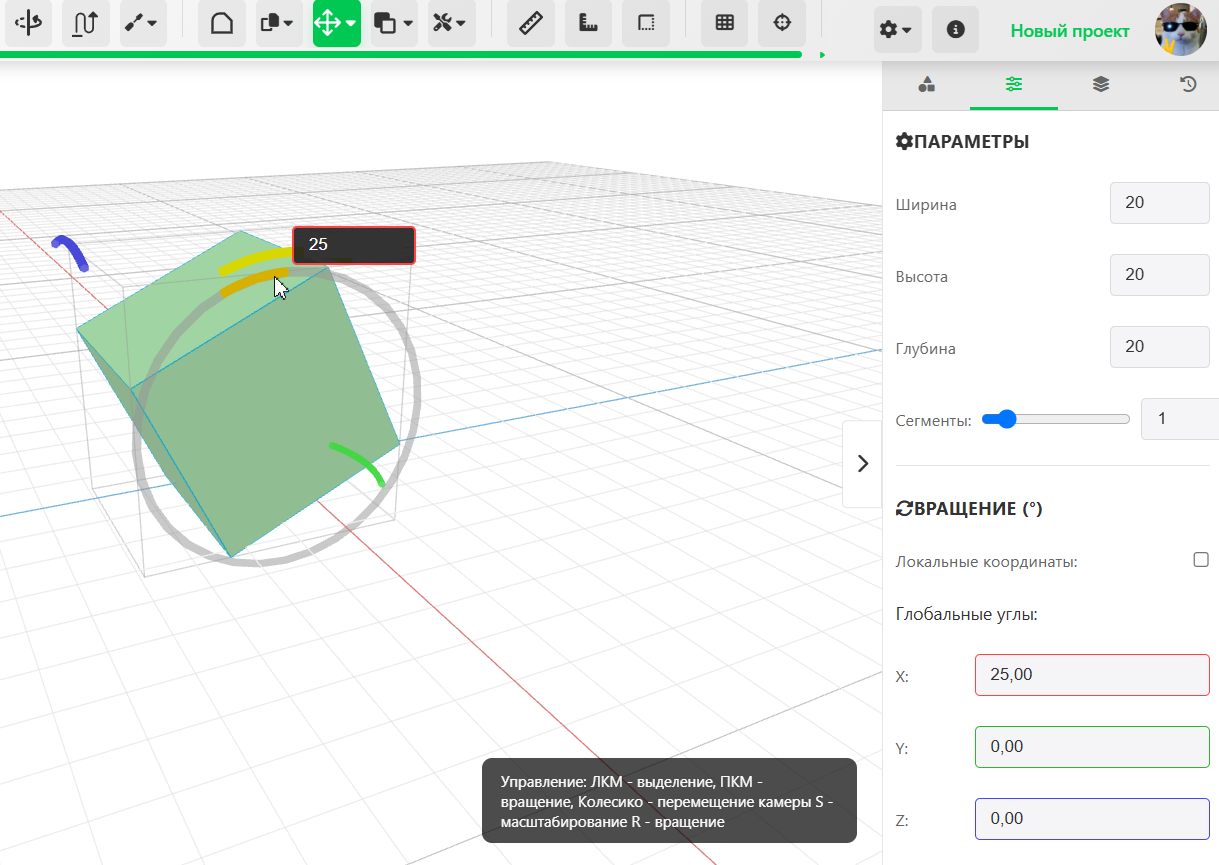 Инструмент "Вращение" (комбинация ctrl+r)
Инструмент "Вращение" позволяет повернуть объект относительно его центра. При активации у выделенного объекта появляются три дуги, за которые происходит вращение. Шаг вращения 5°, точнее можно указать в поле для ввода или справа в панели свойств.
Поддерживает вращение в локальных координатах объекта (для этого необходимо поставить галочку в параметре "Локальные координаты").
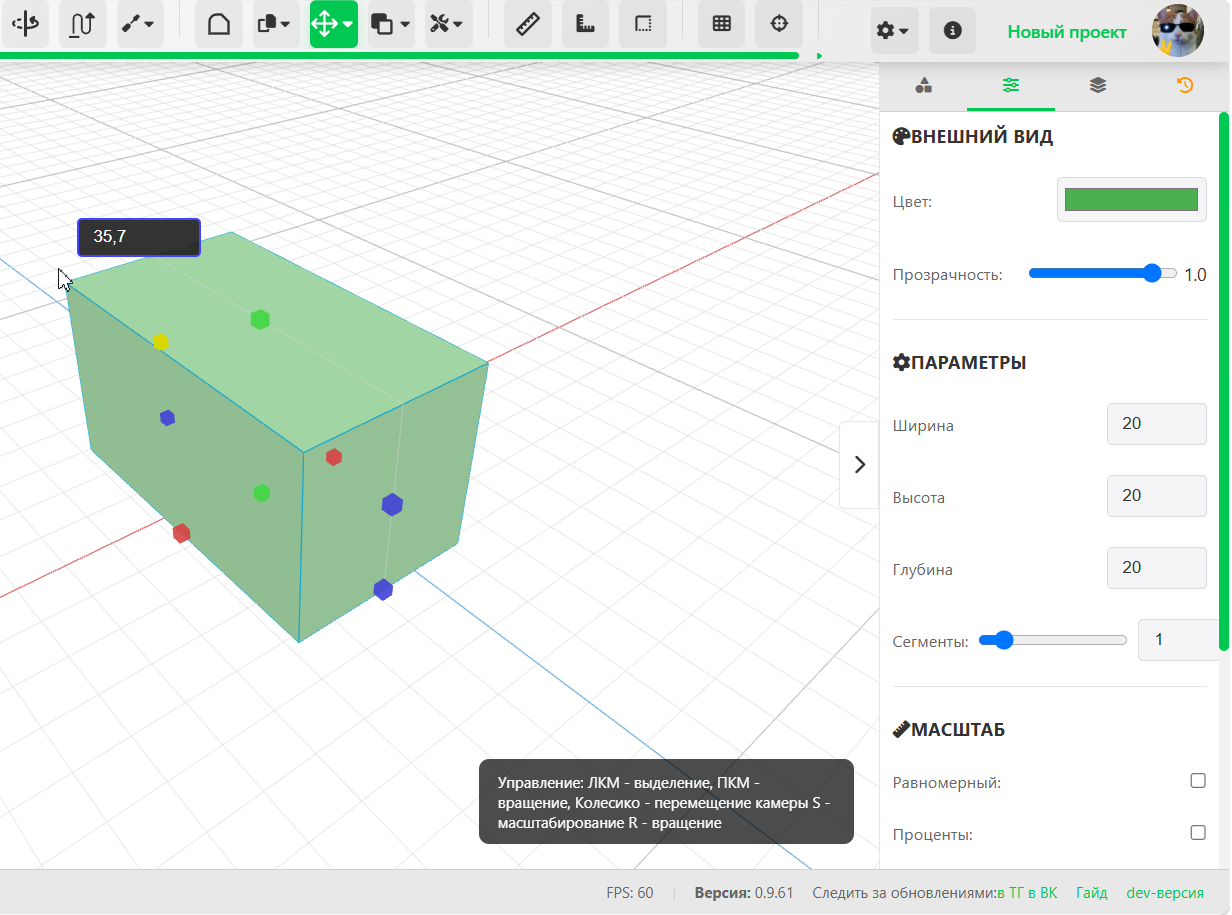 Инструмент "Масштаб" (комбинация ctrl+e)
Позволяет изменить размер у любого объекта. Для этого нужно включить инструмент и просто потянуть за маркер в нужную сторону.
Справа можно включить масштабирование в локальных координатах (тогда маркеры повернутся в положение объекта), равномерное масштабирование и масштабирование в процентах.
Важно! Если нужно растягивание только в одну сторону (как в Tinkercad) включите опцию "Растягивание от стороны".
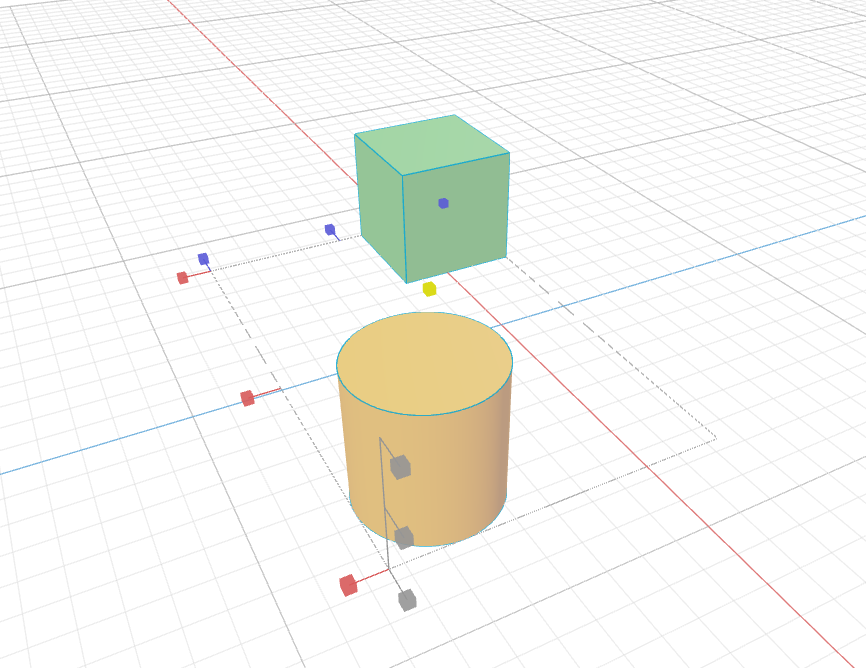 Выравнивание (горячая клавиша "A")
Инструмент позволяет выровнять все выделенные объекты по любой оси, углу или по центру. Для этого достаточно нажать на соответствующий маркер.
Поддерживается выравнивание относительно выбранного объекта. Для этого выберите объект, нажав ЛКМ по нему.
Поддерживается добавление объектов в список выравнивания. Для этого нажмите ЛКМ по объекту, который нужно добавить.
Бинарные операции (Объединение, вычитание, пересечение)
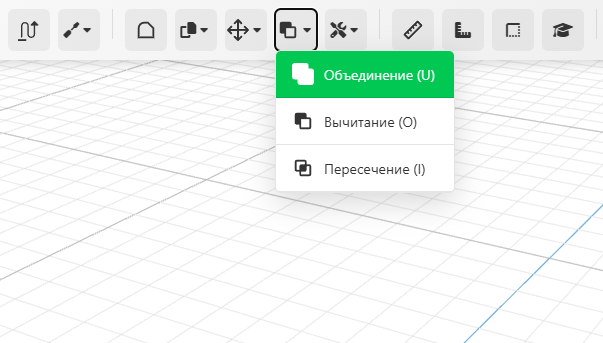 Меню "Булевы операции"
В этом пункте меню расположены инструменты "объединение", "вычитание" и "пересечение".
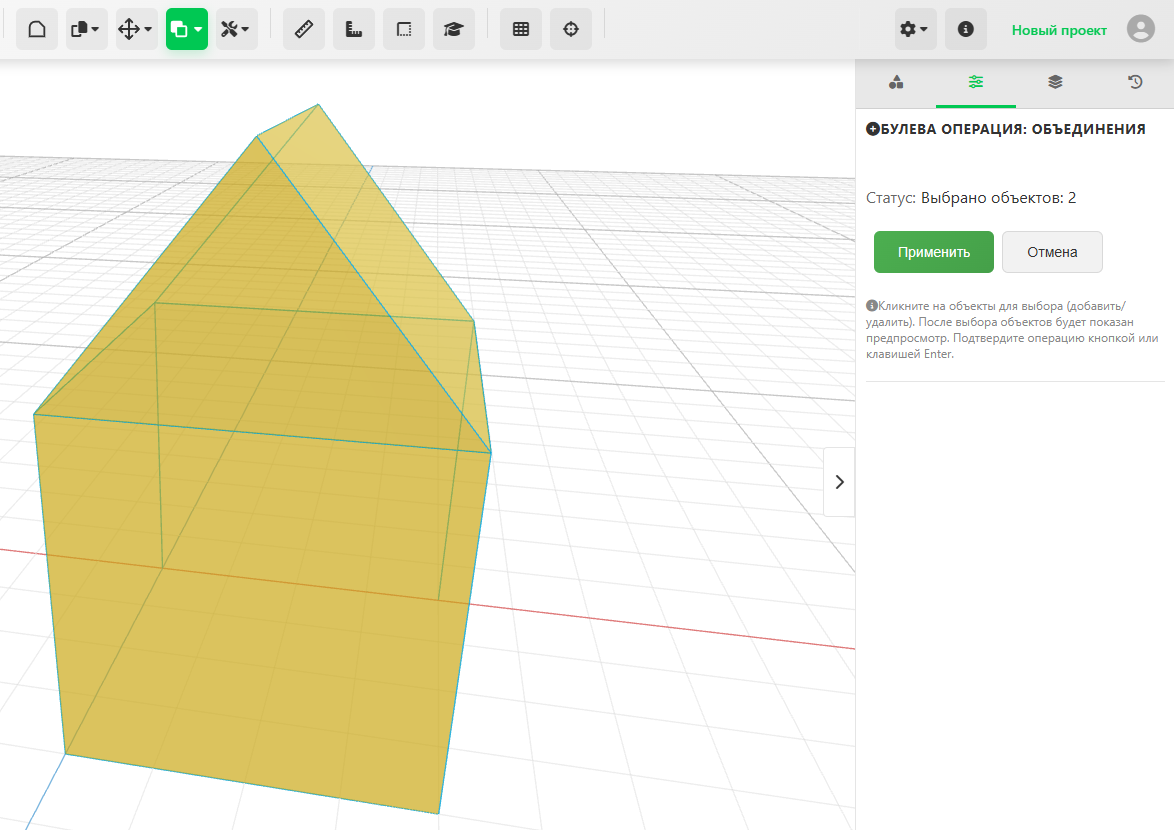 Объединение (горячая клавиша "U")
Позволяет объединить несколько фигур в единое целое.
- Включите операцию.
- Через ЛКМ выберите нужные объекты.
- Примените операцию и готово.
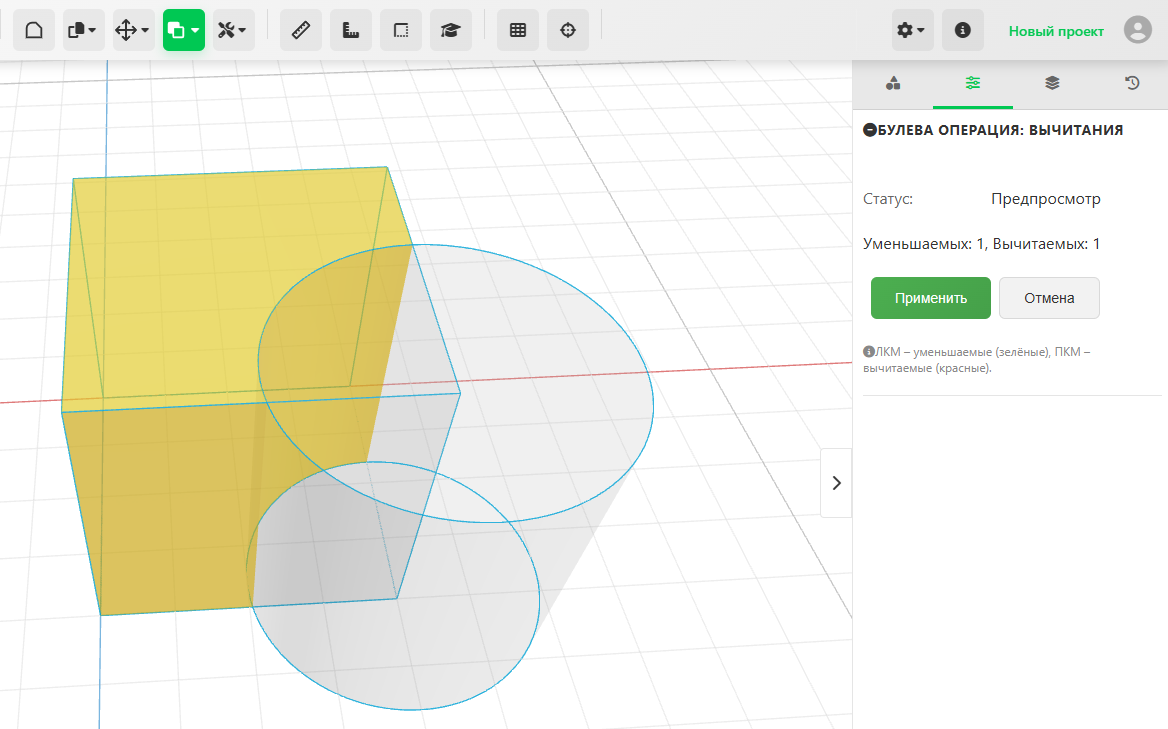 Вычитание (горячая клавиша "O")
Позволяет из одного объекта вырезать другой.
- Включите операцию.
- На ЛКМ выбираются объекты, из которых надо вырезать.
- На ПКМ — объекты, которые будут отверстиями. Всё это отображается на предпросмотре.
- Примените операцию и получите объект со всеми вырезами.
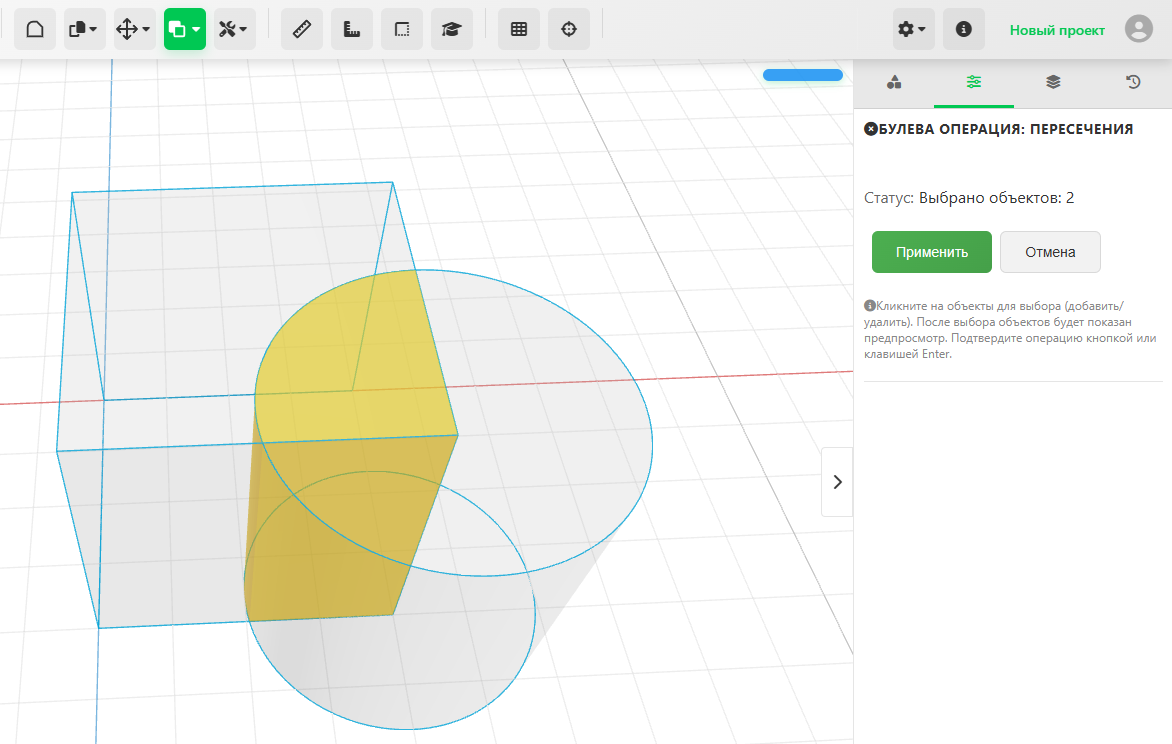 Пересечение (горячая клавиша "I")
Все объекты выбираются на ЛКМ, в результате получается общая часть всех выбранных объектов
Чертеж и операции создания 3D-тела
Моделировать без чертежа и этих операций - это как работать со связанными руками.
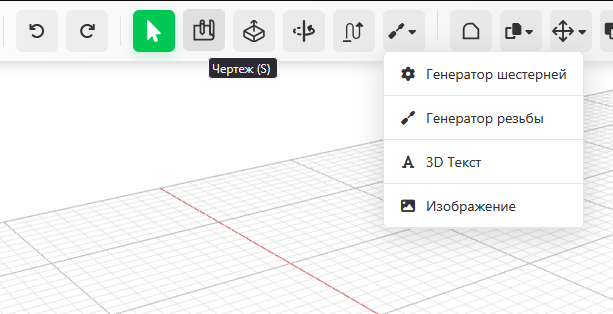 Все эти интструменты сгруппированы в блоке "Создать"
Вам доступны:
- Чертеж;
- Операция "Выдавливание" (Extrude);
- Операция "Вращение" (Revolve);
- Операция "Выдавливание по траектории" (Sweep);
- И несколько генераторов.
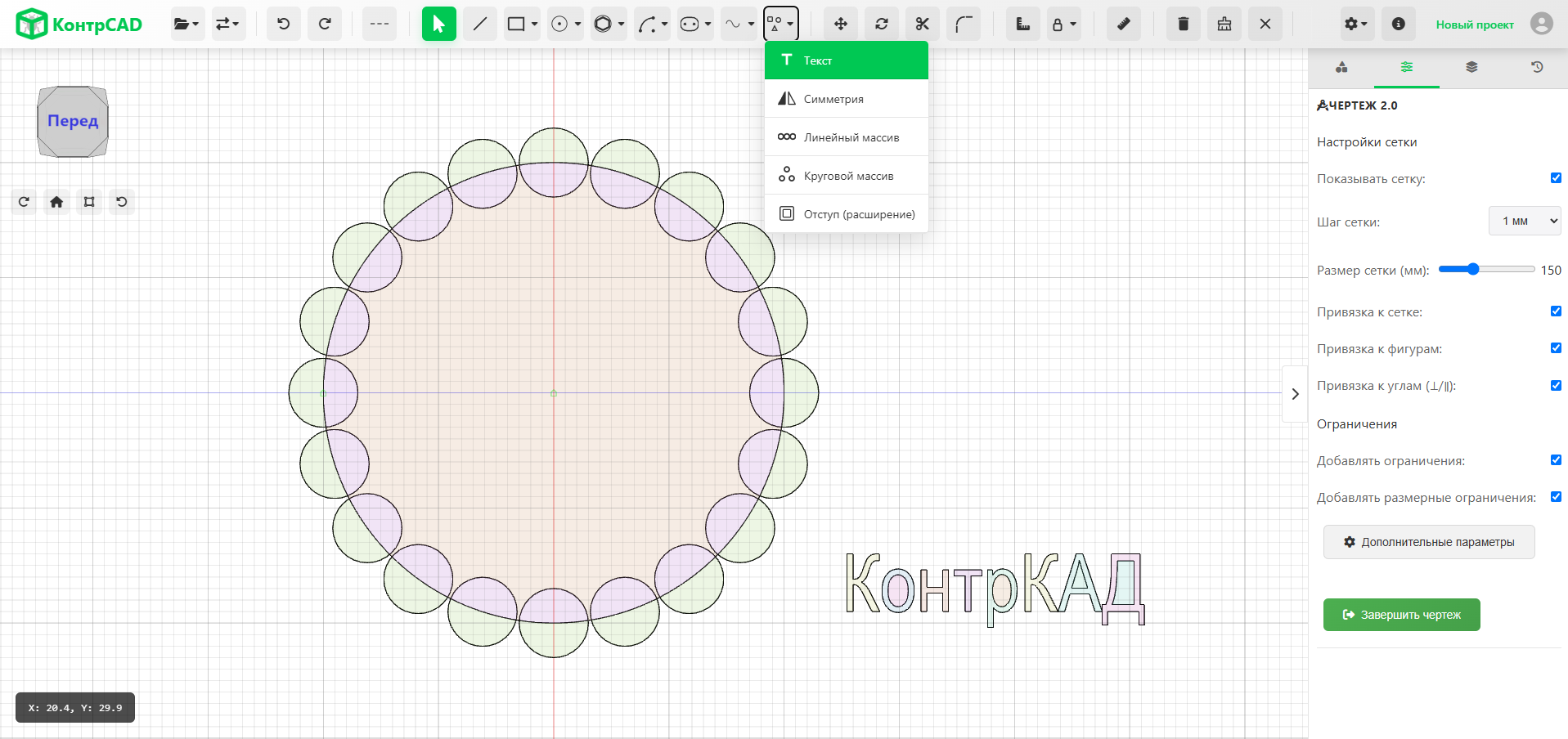 Чертеж (горячая клавиша "S")
Чертеж — это 2D представление будущей фигуры на заданной плоскости. По нему программа строит объёмную деталь — например, из окружности получается цилиндр, если её выдавить.
Для построения чертежа нужно выбрать инструмент "Чертеж (скетч)" в панели свойств и выбрать плоскость для построения.
Чертеж можно построить на гранях объектов и на трех базовых плоскостях.
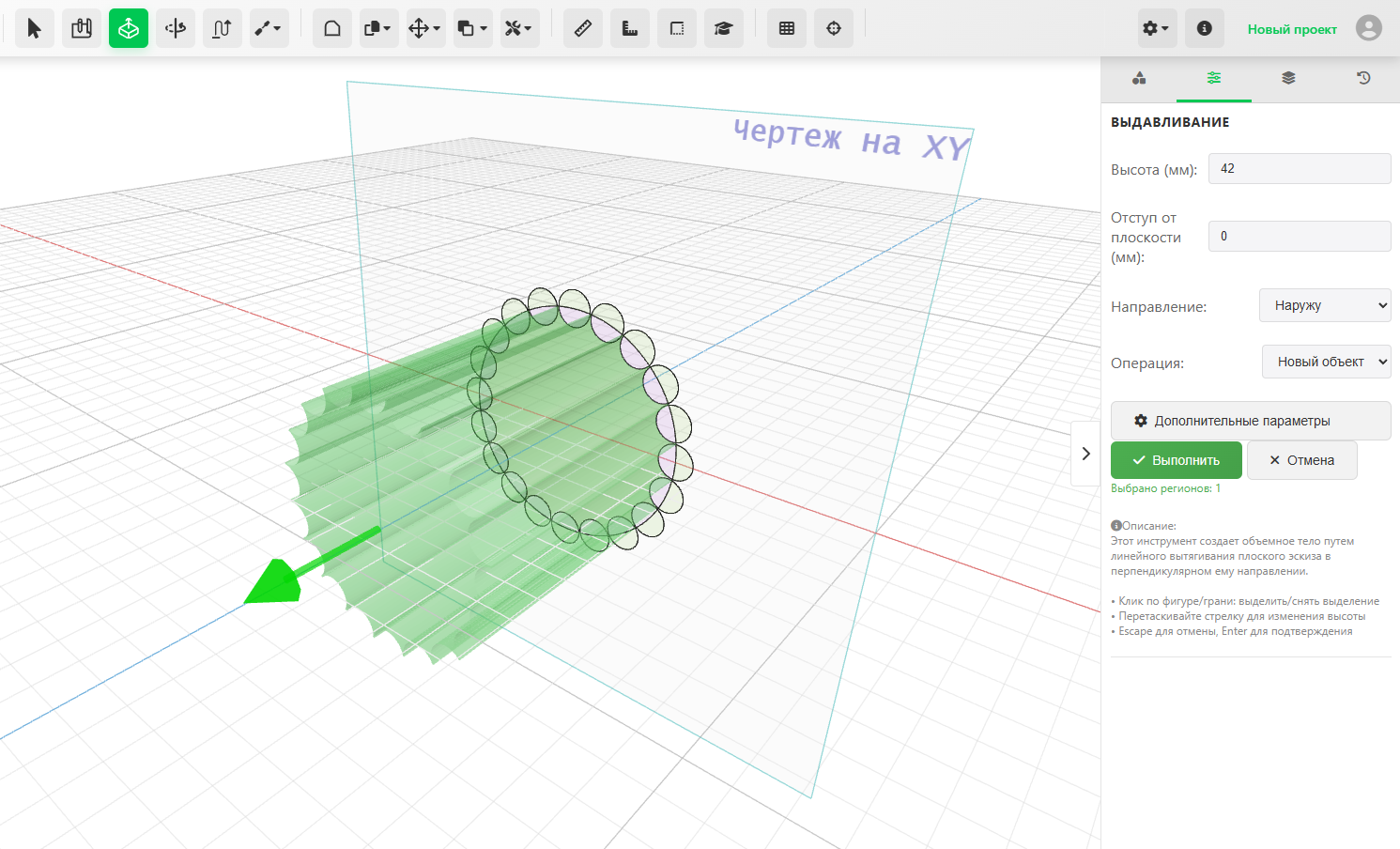
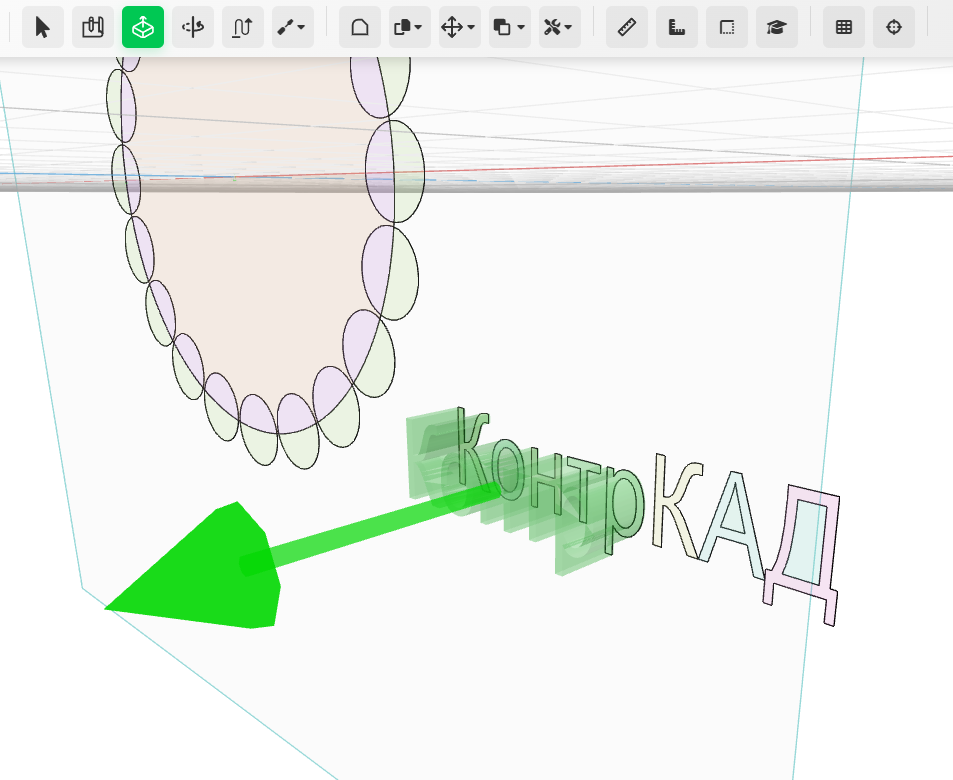 Выдавливание (Extrude) (горячая клавиша "E")
Это способ получить объёмную деталь, «вытянув» плоский эскиз по прямой линии; например, из круга выходит цилиндр, а из прямоугольника — брусок.
Для этого нужно включить инструмент и выбрать фигуры, которые надо выдавить. Фигуры, которые можно выдавить, называются регионы, они заливаются разными цветами.
При наведении на регион он подсвечивается.
Используйте:
- ЛКМ - для выбора региона выдавливания.
- Снять выделение можно повторным нажатием ЛКМ по региону.
Важно! Одновременно можно выдавить несколько регионов, но только на одном чертеже.
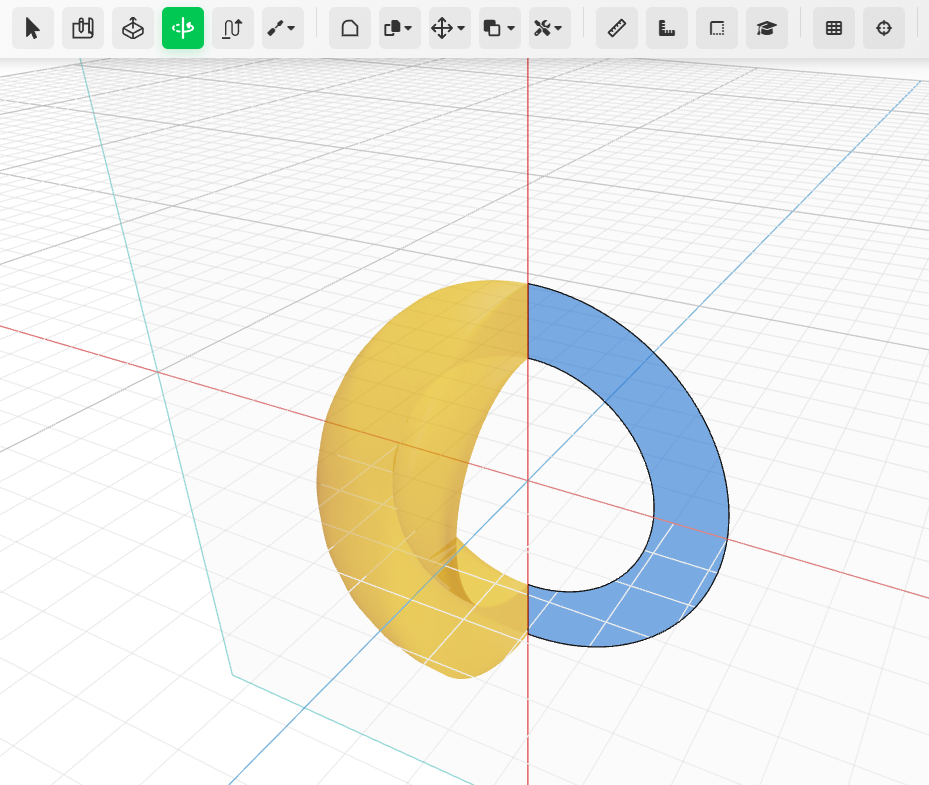 Вращение (Revolve) (горячая клавиша "R")
Метод создания детали вращением эскиза вокруг оси;
Так из полукруга получается шар, а из прямоугольника у оси — втулка или кольцо.
Аналогично выдавливанию, нужно включить инструмент и выбрать регионы, которые надо вращать.
При наведении на регион он подсвечивается.
Используйте:
- ЛКМ - для выбора региона вращения.
- Снять выделение можно повторным нажатием ЛКМ по региону.
Важно! Одновременно можно использовать несколько регионов, но только на одном чертеже.
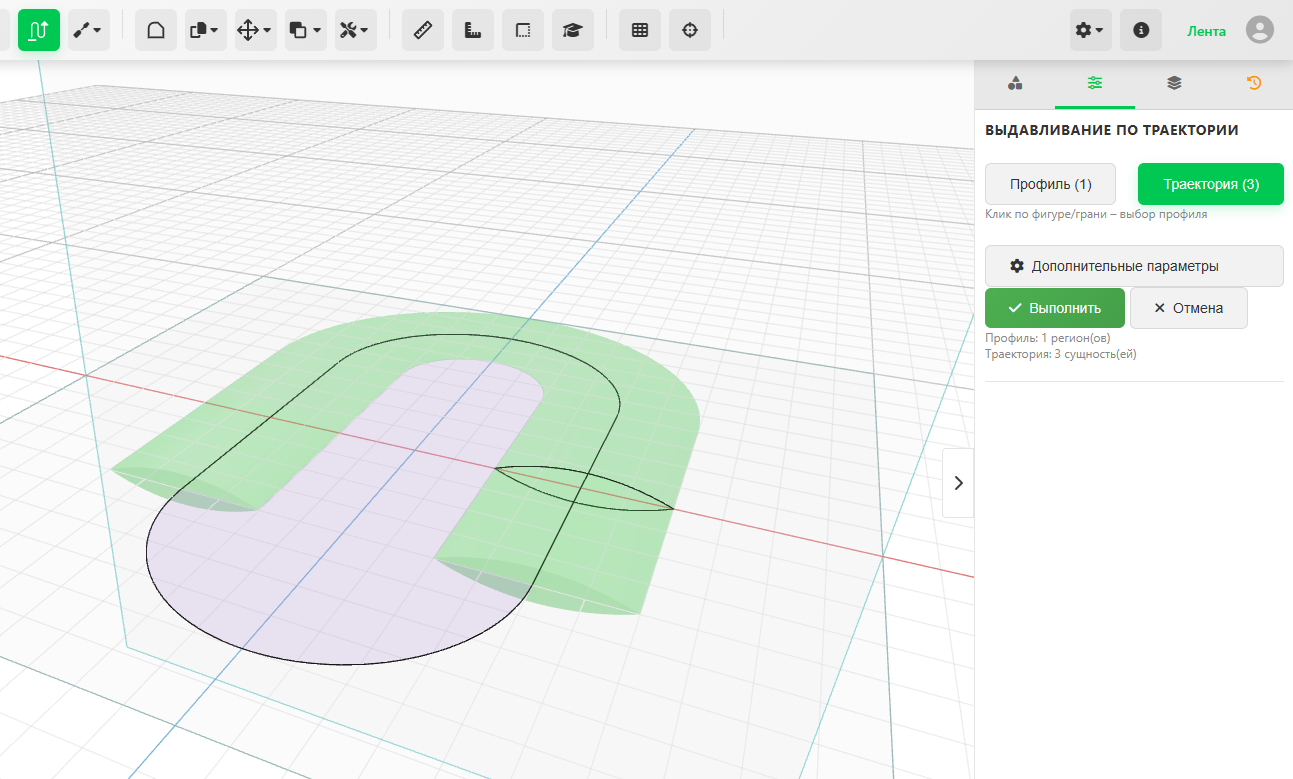 Выдавливание по траектории (Sweep)
Формирование детали, когда эскиз ведут вдоль заданного пути; например, круг, протянутый по дуге, даёт изогнутую трубу.
Для построения требуется выбрать профиль и траекторию (путь).
Профиль - это поперечное сечение будущего объекта.
В качестве профиля можно выбрать любые регионы (фигуры) чертежа. Управление аналогично обычному выдавливанию.
Траектория - это путь, вдоль которого перемещается выбранный контур (профиль), формируя новое 3D-тело.
Для выбора траектории переключитесь в соответствующий режим, и выберите сегменты траектории нажатием ЛКМ. Они подсвечиваются при наведении.
Снять выделение можно повторным нажатием ЛКМ.
Подробнее про выдавливание по траектории